Mostrando postagens com marcador Blender. Mostrar todas as postagens

quarta-feira, 5 de junho de 2019

Solus - The Knight - Low Poly Character Free low-poly 3D model

This low polygon model was used as a basis for creating other good visual quality models for mobile games. The model has very few vertices and the texture map overlaps. Since the model is symmetric, it has taken advantage of the overlap of textures, which increases the pixel details of the image giving the impression that the model is more detailed than it actually is.

This model is free and you can find it at:

SketchfabItch.io  / CGTrader


If you really like this 3d model, remember that it is free for you! 
So please regardless of where to download it leave a like and a positive comment. 
This also helps me to continue creating free 3D models. 
Of course, you are not obligated but it would be very kind of you.


sábado, 2 de fevereiro de 2019

Godot Engine #2 - Projeto de Jogo - Inportação de um modelo 3D

Se não viu a parte anterior do Tutorial, acesse o link antes de prosseguir com essa parte.


Nessa parte eu vou inportar um modelo já com algumas animações para ser o nosso personagem no jogo. O formato que eu escolhi usar é o Collada Dae, melhor suportado pela Godot Engine. Esse modelo foi criado no Blender 3D e está disponível no formato original no Sketchfab.  Para o tutorial eu vou usar uma versão exportada do Blender através do Plugin Better Collada, disponível no site da Godot. Para o tutorial eu já o disponibilizei convertido. A Godot também suporta o formato GLTF, mas ainda está em estado muito recente  e existem incompatibilidades.

Para começar baixe o modelo: Link

Em seguida o desconpacte (requer 7zip ou Winrar)

Você pode fazer isso criando  o caminho  direto para dentro do projeto da Godot (Ex.: C: PC/ Documentos/  Projeto da Godot/ Assets/ Resources/)

Ou você pode....


Clicar com o botão direito do mouse sobre o projeto em "File System" e criar uma nova pasta chamada "Resources" dentro da pasta "Assets" (criada no tutorial anterior).
Copie o arquivo descompactado "Adventurer.dae" para a pasta "Resources".

Dentro de "Assets" crie uma pasta "Textures" e copie as imagens "Player_final_color.png" e "Player_final_normal.png"da pasta descompactada para ela.

A Godot então vai importar os arquivos como recursos (Assets) do projeto.


Perceba que dentro da pasta Textures na árvore do projeto vão surgir as imagens e dentro de Resources vão surgir o arquivo "Adventurer.dae" e o Seu material, "Adventurer.material" que inclusive já reconheceu as texturas que importamos.


Vamos criar uma nova cena com o modelo, dê dois cliques sobre o arquivo "Adventurer.dae" e na janela popup que abrir selecione "New Inherited" (nova cena herdada). Isso vai criar uma cena cópia do arquivo original e as mudanças que fizermos nela não vão danificar o nosso modelo 3D.


Se tudo deu certo nosso modelo deve aparecer com texturas e a mudança que devemos fazer é alterar na guia "Scene" o nome do nosso modelo de "Scene_Root" para "Player". Em seguida clique  Ctrl + S para abrir a tela de salvamento.


Na tela de salvamento crie uma nova pasta chamada "Models". e salve a cena como o nome "Player.tscn" dentro da pasta Models.


Na próxima parte vamos adicionar um corpo físico para o nosso personagem, na realidade uma capsula que é capaz de cuidar das colisões do nosso "Player" com o mundo real!.


sexta-feira, 1 de fevereiro de 2019

Personagem 3D - Aventureiro Estilizado


Male Adventurer by manoeldarochadeoliveira on Sketchfab

 Um modelo 3d de um personagem que eu criei inicialmente para substituir o personagem clone de minecraft que fiz com a ajuda dos alunos do Curso de Design de Jogos do Curso de Idiomas Four. O nome do jogo é Four Runner
e está disponível gratuitamente no Itch.io.

Link do Jogo

Não tive tempo para fazer o update, mas resolvi que seria bom deixar o personagem disponível para qum está aprendendo design de jogos ter uma base para criar um protótipo.

A previsualização acima leva para o Modelo do Blender com animações.

Links alternativos:

Formato GLTF 2

Formato Collada DAE

segunda-feira, 3 de novembro de 2014

Blender- tutorial de texturização fácil para iniciantes


O objetivo deste tutorial não é ser pretensioso e querer mostrar tudo de uma vez só, mas ir devagar, conforme vc for vendo o que está fazendo vai poder compreender o funcionamento geral do programa.

Comandos:


A: seleciona/ desseleciona tudo
mouse direito:  seleciona objeto/ contextualmente  pode fazer outras ações (não abordadas agora)
mouse esquerdo: posiciona o cursor (parece um alvo no meio da tela) , seleciona menus, arrasta janelas
F12: renderiza ou seja, ele traça a imagem da tela com sombra e luz( entraremos em detalhes mais para a frente)
F3: abre o menu para salvar imagens renderizadas

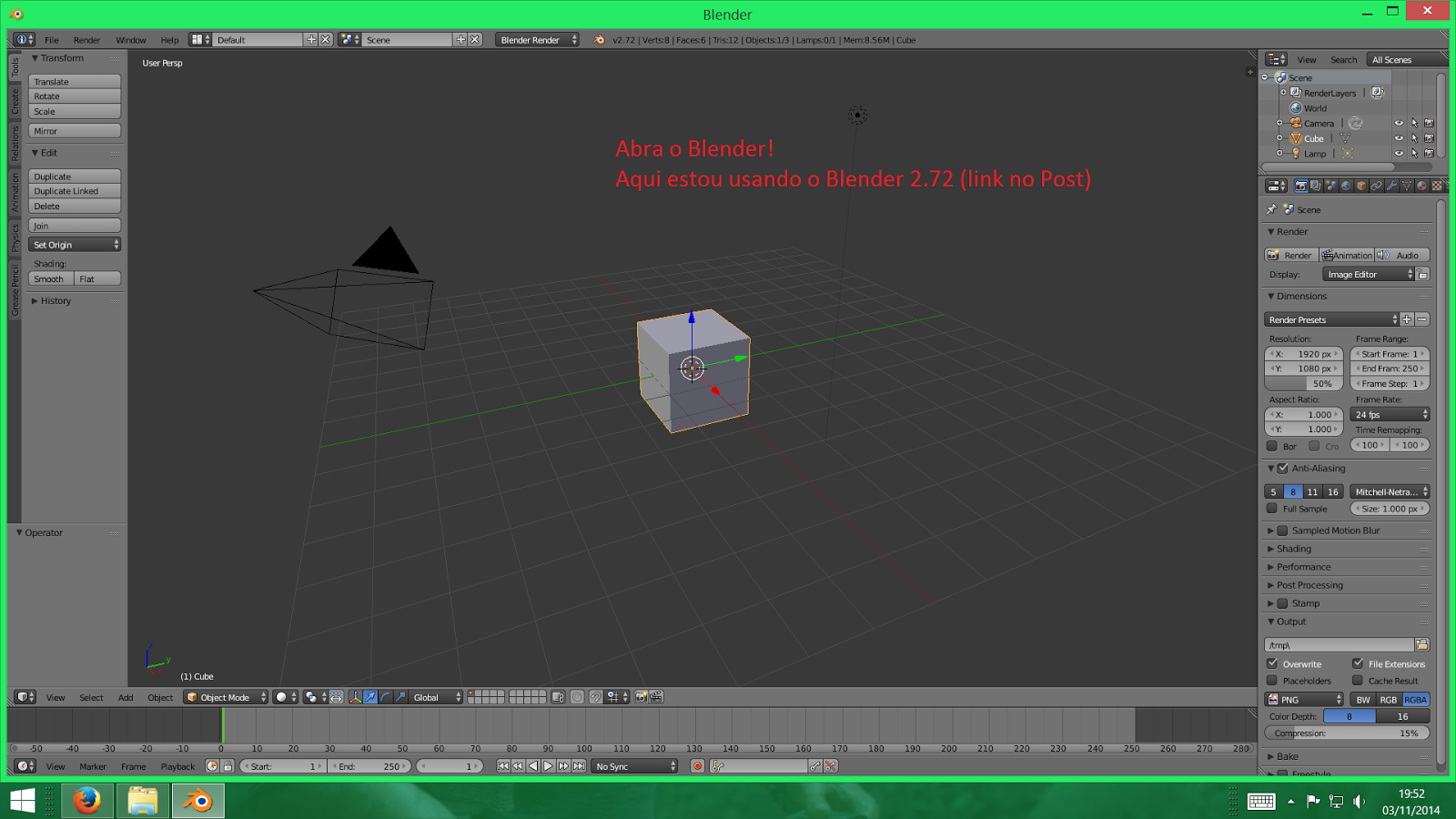
Primeiro de tudo, abra o Blender, Se não tiver instalado baixe-o deste link aqui.
Se não sabe instalar então clique aqui. É  o link da instalação da versão 2.71, mas vai funcionar para 2.72.
A textura funciona como uma "roupa", você veste o objeto com ela, mas para isso, o mapa UV (unwrap view - visão plana, por assim dizer. Esse mapa trabalha como se fosse o gabarito usado para cortar uma roupa. Para podermos fazer esse "corte", vamos precisar da textura em primeiro lugar, para isso temos que selecionar o menu "UV/Image editor", como a interface do Blender é altamente customizável, vamos escolher um menu que no momento não vamos usar e substituí-lo pelo menu que queremos.

Como o UV/Image editor aparecendo, no caso da área de visualização estar pequena apenas arraste pelas bordas da janela até ficar num bom tamanho, mais ou menos como nas imagens.
Clique em open, para abrir o menu de seleção de imagem, e encontramos  a nossa imagem de escolha. Para esse tutorial eu fiz essa imagem abaixo. Salve-a clicando com o botão direito do mouse e em salvar imagem/ salvar destino como (vai depender do navegador de internet). Lembre-se de escolher uma pasta fácil de achar!!!
Nossa textura!

Essa imagem mostra nada mais nada menos do que o procedimento para carregar a imagem.


Quando clicar em Open, use o Explorer para encontrar  a imagem no local em que salvou!


 Com a imagem carregada vamos criar o nosso mapa UV, mas para isso vamos precisar mudar para o modo de edição de objeto, o Edit Mode.


No modo de edição podemos modificar o modelo editando a malha que o forma, mas por enquanto o que faremos é fazer com que a textura se repita em todas as faces do cubo. Para isso, com todas as faces do cubo selecionadas (atalho A) pressionando U, podemos acessar ao menu de mapeamento UV. Para o Nosso tutorial, como as faces do cubo são iguais, a opção reset será o suficiente!


Agora precisamos aplicar um material, para isso vamos voltar para o "Object Mode" e ter a certeza de que o cubo está selecionado. Para criar um material vamos mudar para a guia material (indicada na imagem)


Crie um material com um nome que faça sentido. Eu usei caixa, no caso!


Hora de conectar a textura, o material e o mapa de textura.


Estes passos são importantes para fazer a textura aparecer na hora de renderização. Podemos dizer que a renderização vai ser o ápice do nosso modelo. Vamos considerar como se fosse a arte final. Nesse momento não tenho porque ser técnico, o importante é você saber que essas medidas são necessárias.


 Hora de renderizar, para ver como a nossa arte final está ficando!


É isso aí, por enquanto a nossa renderização não tem transparência e nem uma boa iluminação, isso será corrigido no próximo tutorial!


POR ENQUANTO É SÓ!