Mostrando postagens com marcador jogos demo. Mostrar todas as postagens

sábado, 2 de fevereiro de 2019

Godot engine #1 - Projeto de Jogo - Criando a cena de jogo!


Antes de começar esse projeto, seria bom você dar uma olhada nesse link que mostra como inicar um projeto na Godot Engine. Caso já tenha lido o post, siga com o projeto normalmente.


Abra a Godot Engine, no meu caso, estou usando a versão 3.0.6.0 para Windows 64 bits. Preferêncialmente use essa versão. Outros sistemas operacionais como o Mac e Linux podem ter leves diferênças visuais, mas nessa versão as funcionalidades vão ser as mesmas.

image0


image3


Crie ("New Project") um novo projeto ou edite ("Run") um projeto existente caso tenha seguido  o tutorial do post   "Godot- Primeiro Uso"   


Com o projeto aberto, no topo ao centro, se o espaço de trabalho for 2D então mude para 3D. Em seguida clique no sinal de "+" (adicionar), vamos adicionar um novo objeto.


Vai se abrir uma janela, selecione a bolha branca com o texto "Node" ao lado. Esse é o Nó da Godot. É como se fosse uma pasta, ou um objeto vazio, ele é a classe base de  qual todos os outros tipos de objetos vão herdar (da para dizer que é tipo o monobehavior para quem conhece a Unity). Com ele selecionado, clique em "Create" para adicionar um a cena.


Quando voltar para a viewport da Godot, você vai observar que a bolinha com o nome node surgiu na guia Scene. Clique novamente no sinal de "+" e novamente a tela de criação de nós vai surgir. Clique no campo "search" e escreva: "DirectionalLight", desta vez vamos escolher esse tipo de nó, que diferentemente do anterior se trata de uma lampada e vai ser o Sol do nosso jogo de exemplo. Selecione o ícone do DirectionalLight assim como na imagem e, em seguida, clique em "Create" novamente.

Se as coisas decorreram como deveriam, o "Node" Vai estar no topo da guia "Scene", a flechinha para baixo ao lado dele indica que ele contêm algo. que no caso é a "DirectionalLight". A grande seta amarela no meio da tela é a representação física da Directional Light. Vamos fazer ajustes para que ela se comporte da forma que desejamos.


Caso precise ajustar a tela 3D (A viewport), girando a bolinha do mouse você conseguirar aproximar ou reduzir a imagem (zoom in/ out). Em "Scene", esteja certo que "DirectionalLight" está selecionado, então no "Inspector", logo abaixo de "Scene", clique em "Transform". Vamos mudar a posição do "Sol" na tela e também sua rotação, usando um sistema de coordenadas X,Y,Z. Para o deslocamento vamos mudar em "Translation" os seguintes valores (X,Y,Z) : (0, 4, 0). Isso vai deslocar o "Sol" cerca de quatro unidades da grade para cima  na tela, pois o eixo Y recebeu o valor de 4 e na tela está sendo representado pela linha verde.
Acabado com o deslocamento, vamos mudar a rotação, pois queremos que o "Sol" fique levemente inclinado, como se estivéssemos no meio da tarde. Vamos então rodar em 45 graus no sentido negativo, usando o eixo X como referência. Para isso, em "Rotation Degrees" vamos inserir os seguintes valores (X,Y,Z): (315, 0, 0)  também seria possível usar o valor (-45, 0, 0). Feito isso o "DirectionalLight" (nosso Sol) deve ficar como na imagem acima.

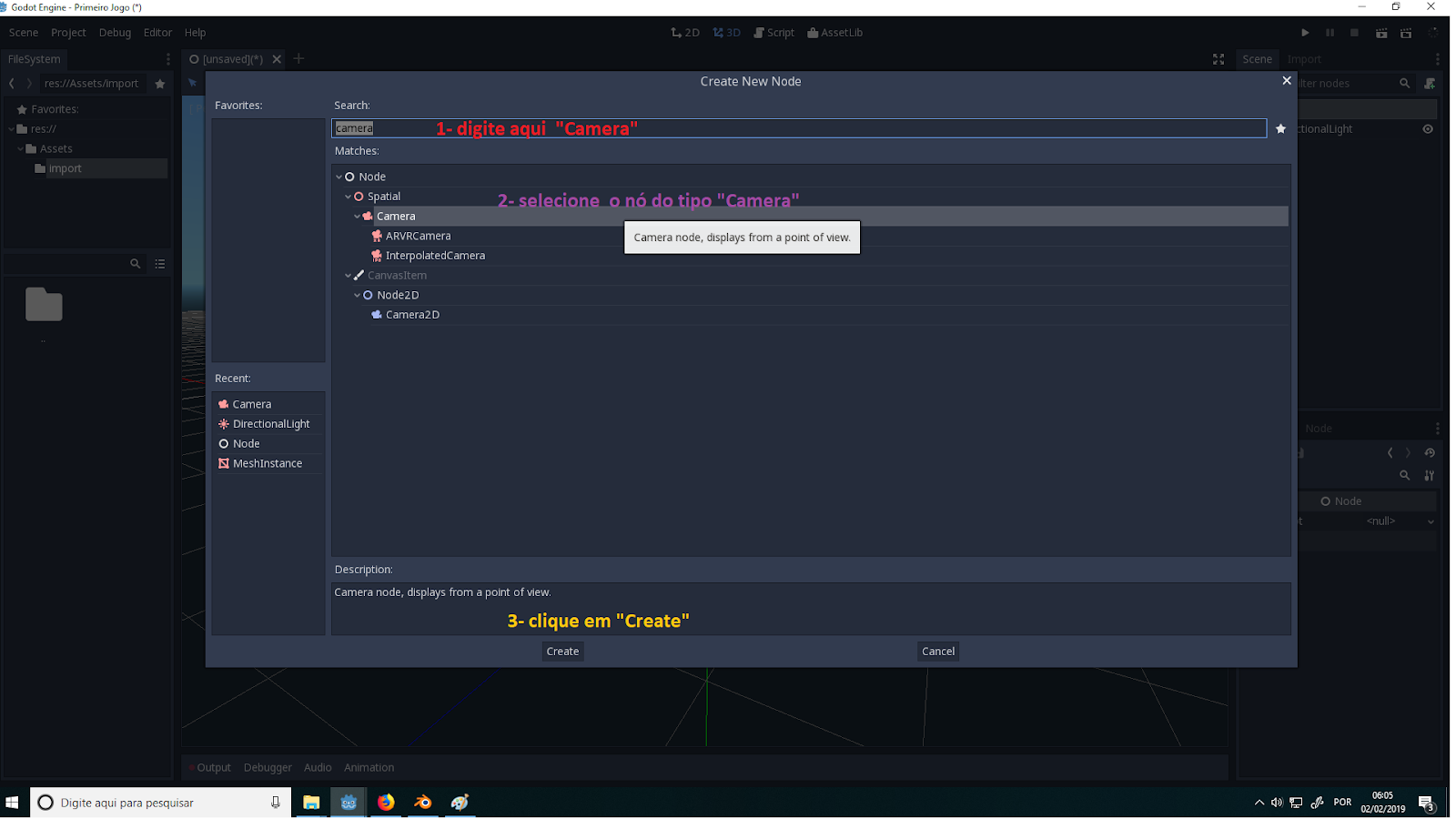


Agora vamos criar uma Câmera para o nosso jogo. Como o "Node" Selecionado, clique no sinal de "+". Na tela de criação de nós procure por "Camera", selecione o nó correspondente e adicione ("Create").


 Com a câmera criada e seu nó selecionado em "Scene", vamos mudar sua posição no "Inspector" alterando os valores em "Transform", da mesma forma que fizemos como o "Sol".

Em "Translation" insira os valores (X,Y,Z): (0, 2, 3).
Em "Rotation Degrees" insira os valores (X,Y,Z): (345, 0 , 0)

Isso vai colocar nossa câmera  2 unidades para cima(Y), 3 unidades para trás(Z), e rotacionada em -15 graus(X).


Agora vamos renomear os nosso objetos (nós), baseados nas suas funções.

Clique sobre "Node", pressione F2 e mude o nome para "Game".
Clique sobre "DirectionalLight", pressione F2 e mude o nome para "Sol".
Mantenha o nome da Camera.

Para terminar essa parte vamos salvar a cena como nossa cena de jogo.
Aperte Ctrl+S e na tela que abrir clique em "Create Folder":
Na janelinha que se abrir insira o nome "Assets" e clique em "OK".
Clique em "Create Folder" outra vez:
Na janelinha que se abrir, desta vez, insira o nome "Scenes" e clique em "OK".
No campo "File" preencha o nome como "Game.tscn"
Clique em "Save".


Pronto, nessa parte é isso, nosso projeto de jogo está salvo e pronto para a próxima etapa. no próximo tutorial!


quinta-feira, 4 de dezembro de 2014

Redirecionando o demo do Arcano do Mal


A partir de agora, quando me referir ao Arcano do Mal, apenas vou estar fazendo referencia as postagens do Blogue Próprio do Jogo (oarcanodomal.blogspot.com), no entanto ainda vou postar os links de download daquele blogue aqui no universo viral.


Aqui está o link para o Demo do jogo: Demo - Arcano do Mal

segunda-feira, 1 de dezembro de 2014

Jump N' Run - Meu One Button Game


Faz cerca de um mês, o professor Júlio de programação, nos chegou com a incumbência de  fazermos um jogo. Tudo bem, nada impossível, cheio de efeitos e coisas do tipo,  mas com uma exigência interessante e que fez toda diferença, o jogo deveria ser um "One Button Game", um jogo de um botão só. Tomamos como base um jogo feito anteriormente em classe, era um joguinho de carrinhos de corrida onde um carrinho deveria atravessar a tela e chegar ao outro lado sem colidir com seu "rival", que vem descontroladamente em sentido oposto.


Claro, não daria para ser todos jogos de carrinhos rivais evitando a colisão, deveríamos escolher, como tema livre o estilo do jogo. 
Eu então decido não perder muito tempo e prototipar a coisa. Me lembrei dos melhores jogos que joguei na vida, na época dos jogos bidimensionais dos anos 90. Eram simples, mas havia algo neles que fazia eles atraentes, ainda fazem, vira e mexe aparece um novo jogo com aquela cara de plataformer, sempre lembrando de fazer menção ao  Mário, Sonic e jogos daquele estilo. Também pensei nos plataformers mais sérios, como o Prince of Persia, Another World e Castlevania, jogos que são adventures em sua natureza. Gosto deste estilo, pensei a principio em quebrar a sobriedade deles colocando elementos mais coloridos e precisava também criar um personagem principal com algo que o identificaria e o tornaria diferente. Como sou fã das estrelas, não das que cantam no ídolos e nem as da televisão, estrelas, planetas, galáxias e constelações, mas entre esses, Saturno é aquele que sempre me chamou atenção por ser diferente, Tarvos é um de seus filhos, uma de suas Luas, achei um ótimo nome para o protagonista. Logo comecei a trabalhar no modelo dele, em seu sketch. O que saiu disso você pode ver logo abaixo:


Um garoto meio doido com cabelo de Saiyajin (segundo minha namorada)


Eu não tinha muita ideia do cenário mas fiz um prototipo rápido, com um chão bem simples e sem inimigos apenas uma caixa a qual vc deveria pular ( eu coloquei esse demo no blog)


a imagem que usei como chão

A caixa "Oh.. Terrível inimigo!"


essas coisas juntas deram nessa imagem aqui de baixo:
Só hoje eu vejo o quão tosco ficou! Lol!


A Simplicidade do personagem  me fez evoluir um pouco a qualidade dele, e infelizmente, o jogo que eu queria não poderia ser "colorido", comecei a escurecer o cenário e isso requeria também um personagem mais adulto, com mais metas que um contador de pulos sobre caixas.


Comecei a ter a ideia de que um fundo *paralaxe seria não só possível como uma adição visual incrível.  Então precisava de camadas de fundo se deslocando em velocidades alternadas para causar a impressão de deslocamento. Com o uso do Adobe Illustrator(poderia ser o Inkscape), comecei a criar camadas de árvores, fundo gradiente e nuvens. Depois exportei e editei as imagens no Adobe Photoshop (mas poderia ser no Gimp). O resultado foi esse aí embaixo:

Tarvos: "haha! A caixa matou apenas meu clone!"
É claro, o clone foi retirado do jogo, era apenas para testes... mas não foi apenas ele quem foi retirado, a caixa também, precisava de um inimigo melhor, foi então que os lobos surgiram!
Totó praguento!
Como lobos e um pouco mais de fundos o resultado estava ficando bom.


Acredite, quando você for enfrentar lobos vai preferir que seja apenas um, porque enfrentar dois lobos é difícil mesmo no jogo. A principio ser atacado por um lobo iria causar game over, mas achei mais justo uma barra de vida.


Havia um modelo anterior da barra, mas estava tão ruim que eu até perdi, por isso postei essa que é da versão final mesmo! Mas colocar uma barra e te dar chances não adiantou, a voracidade dos meus lobos foi tão grande que tornavam impossível sobreviver, e como o personagem é pacifico, decidi permitir que apenas um lobo apareça por vez. (claro se você  não pegar nenhum item e andar 75 anos sem ser atacado por nenhum lobo, eles vão passar a ser dois lobos ao mesmo tempo porque é quando o fator aleatório deles vai se equivaler).


Uma imagem da ultima verão antes da entrega, alguns dos itens foram alterados posteriormente.

 A Cor

Por dica do Professor Matheus eu alterei um pouco os tons das cores mais escuras. Não deu tempo de fazer tudo, mas se continuasse mudando e mudando não iria acabar nunca. Definida uma paleta mais pesada e com um tom avermelhado, segui para traçar linhas nos meus personagens, o que não foi grande problema, uma vez que eles eram personagens *cutout.


O Resultado Final


Divirtam-se, ou não!

Ah.. Não se esqueçam de checar os jogos dos outros colegas!

Eles estão  hospedados no site da empresa do Professor Júlio.


Não sei quanto tempo o professor irá hospedar os jogos, mas em caso de sair do ar a página, nos próximos dias vou postar o link direto para os meus jogos e os dos outros colegas se eles permitirem!


quinta-feira, 6 de novembro de 2014

Jogo demo - Jump n Run


Para o curso técnico de programação devemos apresentar um projeto de um jogo de um só botão. Infelizmente o jogo tem que ser feito utilizando apenas a biblioteca SDL, mas eu fiquei tentando a descobrir o quanto mais rápido seria para fazer um jogo desses no Blender, e não se engane, o mesmo vale para engines como Unity 3d e outras. Eu gastei terríveis 10 minutos, claro, seria mentira se eu não falasse que os modelos já estavam prontos para o SDL.  Com mais 10 minutos daria para fazer mais coisas, mas acredite, no momento em que escrevo são 7 da manhã de um dia não dormido, por assim dizer, então só posso deixar esse como resultado e pedir desculpas pelos bugs e falta do que fazer, afinal não é um jogo e sim um demo. Posteriormente eu vou melhorá-lo e ver até onde vai!

Obrigado pela atenção e divirta-se...

...só que não!

Hehehhehe


download


Intruções: Botão esquerdo do mouse ->Pulo
                 Tecla de pânico -> ESC

Objetivos: Pule as caixas enquanto a sua paciência não se esgotar, elas são infinitas e surgem aleatoriamente. Não tem fim, gnomos com potes de ouro ou forma de desbloquear o ERMAC como jogador (ou será que tem?)