Mostrando postagens com marcador Tutorial. Mostrar todas as postagens

segunda-feira, 3 de novembro de 2014

Blender- tutorial de texturização fácil para iniciantes


O objetivo deste tutorial não é ser pretensioso e querer mostrar tudo de uma vez só, mas ir devagar, conforme vc for vendo o que está fazendo vai poder compreender o funcionamento geral do programa.

Comandos:


A: seleciona/ desseleciona tudo
mouse direito:  seleciona objeto/ contextualmente  pode fazer outras ações (não abordadas agora)
mouse esquerdo: posiciona o cursor (parece um alvo no meio da tela) , seleciona menus, arrasta janelas
F12: renderiza ou seja, ele traça a imagem da tela com sombra e luz( entraremos em detalhes mais para a frente)
F3: abre o menu para salvar imagens renderizadas
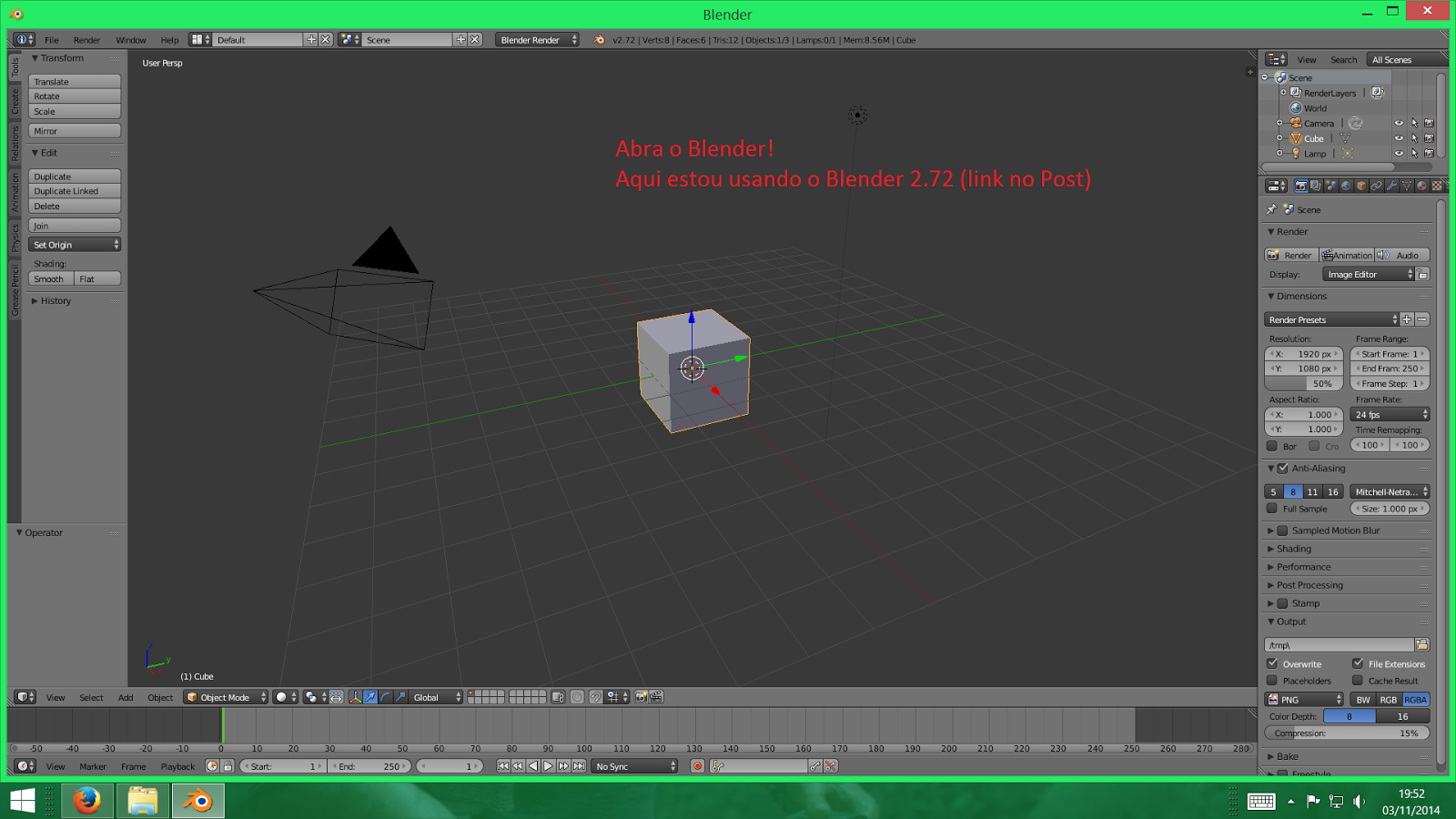
Primeiro de tudo, abra o Blender, Se não tiver instalado baixe-o deste link aqui.
Se não sabe instalar então clique aqui. É  o link da instalação da versão 2.71, mas vai funcionar para 2.72.
A textura funciona como uma "roupa", você veste o objeto com ela, mas para isso, o mapa UV (unwrap view - visão plana, por assim dizer. Esse mapa trabalha como se fosse o gabarito usado para cortar uma roupa. Para podermos fazer esse "corte", vamos precisar da textura em primeiro lugar, para isso temos que selecionar o menu "UV/Image editor", como a interface do Blender é altamente customizável, vamos escolher um menu que no momento não vamos usar e substituí-lo pelo menu que queremos.

Como o UV/Image editor aparecendo, no caso da área de visualização estar pequena apenas arraste pelas bordas da janela até ficar num bom tamanho, mais ou menos como nas imagens.
Clique em open, para abrir o menu de seleção de imagem, e encontramos  a nossa imagem de escolha. Para esse tutorial eu fiz essa imagem abaixo. Salve-a clicando com o botão direito do mouse e em salvar imagem/ salvar destino como (vai depender do navegador de internet). Lembre-se de escolher uma pasta fácil de achar!!!
Nossa textura!

Essa imagem mostra nada mais nada menos do que o procedimento para carregar a imagem.


Quando clicar em Open, use o Explorer para encontrar  a imagem no local em que salvou!


 Com a imagem carregada vamos criar o nosso mapa UV, mas para isso vamos precisar mudar para o modo de edição de objeto, o Edit Mode.


No modo de edição podemos modificar o modelo editando a malha que o forma, mas por enquanto o que faremos é fazer com que a textura se repita em todas as faces do cubo. Para isso, com todas as faces do cubo selecionadas (atalho A) pressionando U, podemos acessar ao menu de mapeamento UV. Para o Nosso tutorial, como as faces do cubo são iguais, a opção reset será o suficiente!


Agora precisamos aplicar um material, para isso vamos voltar para o "Object Mode" e ter a certeza de que o cubo está selecionado. Para criar um material vamos mudar para a guia material (indicada na imagem)


Crie um material com um nome que faça sentido. Eu usei caixa, no caso!


Hora de conectar a textura, o material e o mapa de textura.


Estes passos são importantes para fazer a textura aparecer na hora de renderização. Podemos dizer que a renderização vai ser o ápice do nosso modelo. Vamos considerar como se fosse a arte final. Nesse momento não tenho porque ser técnico, o importante é você saber que essas medidas são necessárias.


 Hora de renderizar, para ver como a nossa arte final está ficando!


É isso aí, por enquanto a nossa renderização não tem transparência e nem uma boa iluminação, isso será corrigido no próximo tutorial!


POR ENQUANTO É SÓ!


sexta-feira, 19 de setembro de 2014

NEXT STEP - Máscara da Morte


Semana passada eu fiz um tutorial sobre o Krita, que é um software de desenho livre. Criei referências para modelagem tridimensional com ele, mas originalmente era para ser um tutorial do Inkscape, que é uma opção livre a softwares de arte vetorial, como o Adobe Illustrator ou o Corel Draw. Para compensar, essa semana eu vou postar um tutorial usando o inkscape. A Pedido da minha namorada, Luana, que é do signo de câncer e muito fã dos Cavaleiros do  Zodíaco, vou usar como base para vetorização o personagem Máscara da Morte! Ela havia me enviado uma imagem, mas não de corpo inteiro, então procurei no Google e encontrei essa imagem aí em baixo.


Essa foi a imagem que eu selecionei
Imagem final após vetorização.


A imagem acima não é o vetor, se trata de um arquivo com estenção .PNG, isso porque infelizmente o blogue não suporta arquivos do tipo .SVG do vetor, mesmo assim eu vou mandar o link do SVG e posteriormente, assim que fizer o upload do tutorial em vídeo. Além das sombras, o desenho tem algumas diferenças, mas não muitas, apenas retoques. Poderia ter feito de forma mais caprichada, porém não tenho muito tempo, espero que me desculpem por não ficar 100% igual!

terça-feira, 9 de setembro de 2014

Arte Livre

O Krita é um software que é capaz (na mão do artista correto/ e do errado também) de criar belos desenhos e ótimas referências para modeladores 3d, isso graças a uma função de espelhamento que permite criar só metade do desenho enquanto a outra metade é espelhada do outro lado da tela. Não posso dizer muito sobre ele, só que é uma ótima opção para quem está sem crucru$ e não quer o Photoshop do camelô e depois ficar com peso na consciência que nem depois de ataques noturnos a geladeira! Eu ainda não fiz um tutorial, o que posso dizer é que nem precisaria, mas eu vou!!!!

Eu fiz uma imagem simples para ilustrar o que o programa pode fazer


Espelhamento ativo na horizontal!
Eu ativei o botão de espelhamento horizontal (marcado em verde na imagem acima) e desenhem normalmente me um lado da linha que surge (linha que eu marquei com azul na imagem acima), se eu quisesse fazer um espelhamento cima/ baixo era só ativar o botão ao lado direito do botão que eu ativei(botão marcado em vermelho na imagem acima).

Nova camada (layer ->new) criada

Criei uma nova camada e na ferramenta de cor decidi usar outra cor que não fosse o preto, cor da primeira camada, no meu caso o vermelho. Começando pelo nariz comecei a perfilar o rosto da personagem, uma terceira camada pode ser criada para enquadrar melhor o desenho adicionado linhas horizontais em pontos chaves como a orelha e o queixo, assim dando a possibilidade de ter a precisão de onde desenhar na camada em vermelho!
Uma terceira camada, para alinhamento e algumas ferramentas!
Nesta imagem, além da camada de ajuste também se podem ver um pouco dos menos aos quais eu marquei apenas as funções mais básicas, mas aposto que o pessoal vai conseguir usar tranquilamente!
a imagem de perfil sem a primeira e a terceira camadas visíveis!
Para ver como estava ficando e mesmo fazer alguns ajustes eu desativei a visibilidade das camadas usando o botão que parece um olho no menu de camadas a direita na parte inferior do menu (visível em roxo na imagem anterior).
a imagem de lado finalizada e com transparência foi salva separadamente!
Ao final desativei a visibilidade da camada com a visão de frente e a de alinhamento (não mais necessária, deixando ativa apenas a visão lateral. Feito isso salvei normalmente com CTRL+S e usei a extensão .PNG para manter a transparência dessa camada.
a imagem frontal, salva separadamente e sem transparência.


Como no caso da ultima imagem, deixei apenas a camada com essa imagem visível e então salvei no mesmo formato .PNG, como a imagem foi desenhada sobre o fundo branco não havia necessidade de manter o canal alfa (transparência).

No final o que eu fiz, poderia ter sido no próprio Krita, mas para essa função achei ele meio fraco, então carreguei a imagem de frente no Gimp(editor de imagens/ mas poderia ter sido o Photoshop para os dinheiristas) Depois carreguei a outra imagem, o perfil, em uma nova camada, removi a saturação e ajustei o brilho, por fim desloquei a imagem para lado da outra, para que elas não se sobrepusessem e salvei como uma terceira imagem, tb em extensão .PNG por motivos de qualidade!
E é isso ai! Com o tempo o cara pode conseguir fazer uma imagem antes do miojo ficar pronto!

Site do Krita.
Página de Download.
O Desenho da menina vesga está aqui!


Licença Creative Commons
O trabalho references_cross-eyed girl de Manoel da Rocha de Oliveira está licenciado com uma Licença Creative Commons - Atribuição 4.0 Internacional.
Baseado no trabalho disponível em http://universoviral.blogspot.com.br/.
Podem estar disponíveis autorizações adicionais às concedidas no âmbito desta licença em http://universoviral.blogspot.com.br/.

Inkscape

O Inkscape é uma alternativa a softwares de edição de imagens vetoriais  como o Corel Draw e o Adobe Illustrator. A interface do programa é de fácil compreensão e a curva de aprendizado é bem menor do que dos softwares pagos. Fica aí a dica de uma ótima opção de código aberto a programas pagos!

A área de trabalho do Inkscape


Dê uma olhada no site:Inkscape
Página de Download: download
Link para o vetor do Máskara: Desenho feito no inkscape

sábado, 6 de setembro de 2014

Um Render do meu primeiro Tutorial do Blender

 Quem assistir ao meu tutorial do Blender por favor me perdoe pelos erros, gafes, redundâncias e afins! Esse foi meu primeiro tutorial e uma coisa eu posso dizer, é bem melhor assisti-los do que fazê-los! Mas, erros a parte, sei que ficou um pouquinho longo, mas o motivo foi explicar um pouco mais sobre os atalhos do Blender. Bom, além dessa renderização do modelo final feito no tutorial eu deixo o link para o próprio modelo...


...e também o link para a primeira parte do tutorial...


... e a segunda parte...


...a terceira parte...


...e a parte final


quarta-feira, 3 de setembro de 2014

Instalação do Blender 2.71

Acesse o site: www.blender.org/download/

Na Janela que abir escolha a plataforma de instalação clicando na tab azul sobre o nome do seu sistema operacional. Você pode escolher a versão do software adequado a arquitetura do seu sistema, tanto 32 quanto 64 bits. Lembrando que sistemas 64 bits suportam a versão 32, no entanto sistemas 32 bits não suportam a versão 64 bits.
A versão Windows vem tanto em forma de um instalador quanto em um arquivo zipado caso você escolha não instalar. (eu acho que a melhor opção é o instalador que é praticamente automático)
versão Mac OSX apenas Zipada
A versão Mac (OSX) vem apenas em formato zipado em versões 32 e 64 bits, use conforme seu conhecimento. Infelizmente não posso  dizer as diferenças nessa versão, apenas que talvez a versão 32 bits para essa plataforma seja mais estável.
Versão Linux empacotado no formato Tarball.bz2
A Versão Linux vem compactada em formato Tarball.bz2, também em versões 32 e 64 bits, mais uma vez eu recomendo usar a versão designada para a arquitetura do seu sistema. Baixe em caso de usar diretamente do terminal acessando a pasta do programa, ou direto da pasta.

Linux outros métodos

Em caso de estar usando o Ubuntu 14.04, 13.10, 12.04. Ou um sistema operacional "Ubuntu Like", uma distro baseada no Ubuntu, como o Linux Mint 17, 16, 13, Pinguy OS 14.04, 12.04, Elementary OS 0.3, 0.2. lubuntu, LXLE, Xubuntu e entre outros. Para esses casos faça o seguinte:
 
Abra uma janela do Terminal

Lembrando de pressionar ENTER após cada linha, escreva o seguinte:

$ sudo add-apt-repository ppa:irie/blender
$ sudo apt-get update
$ sudo apt-get install blender


Confirme a instalação conforme necessário, geralmente escrevendo "S" quando solicitado e pressionando ENTER.

Em caso de desinstalação use o seguinte comando.

$ sudo apt-get remove blender

 
vista da guia Source Codes, deixe eles em paz se não sabe o que faz!!!


"Você gosta do sabor do perigo pela manhã?!!!" Só mexa aqui por sua conta e risco!


Source Code e Daily Builds: Se Você sabe o que está fazendo em frente baixe-os, mas eu sugiro não baixá-los a menos que você esteja interessado em desenvolvimento do Blender e saiba o que está fazendo. Só para constar, os Daily Builds são versões lançadas para teste do que pode vir a ser a próxima versão do Blender, no entanto essas versões tendem a ser instáveis, prefira usar a ultima versão estável(2.71). O Source Code é a versão que contem o código fonte não compilado para estudo da atual versão do Blender, a partir dela podem ser implementadas novas funcionalidades pele usuário avançado. Se você está iniciando, por favor, evite estas versões, pelo menos por enquanto.

E por enquanto é isso pessoal!