sexta-feira, 1 de fevereiro de 2019

Godot Engine - Download

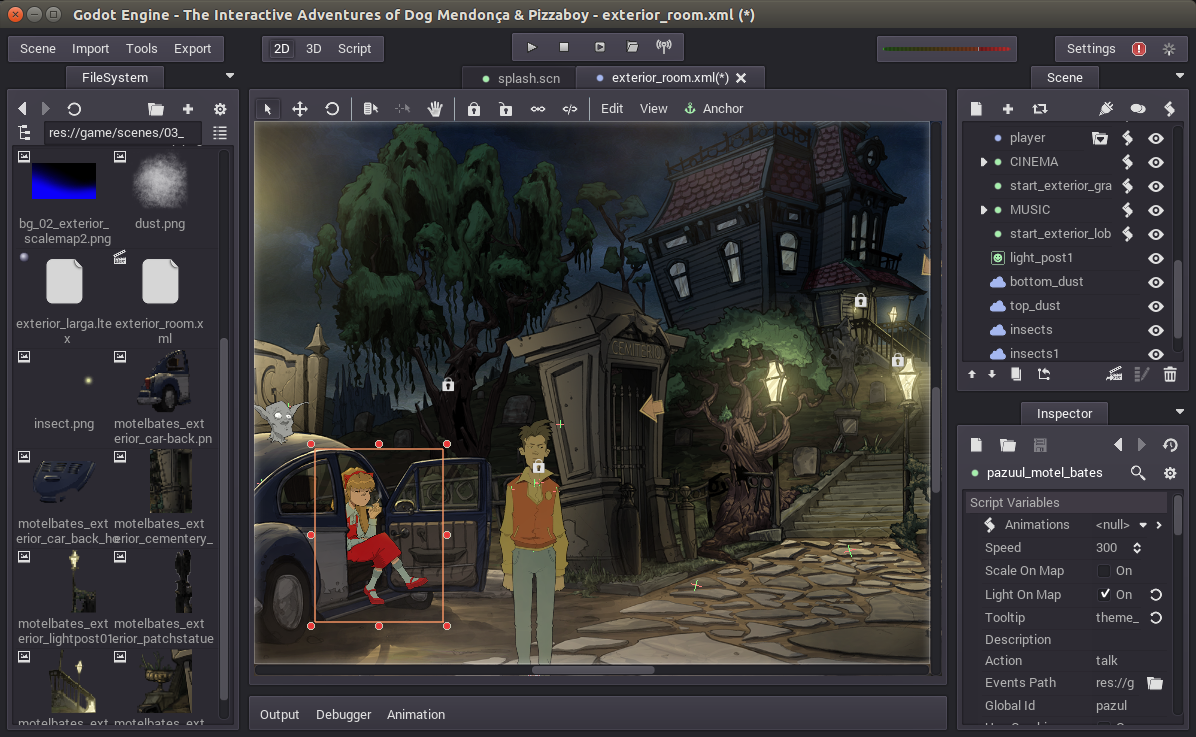
Para você, desenvolvedor Indie que quer fazer seu jogo, mas não quer pagar nem uvas e nem bulhufas de direitos de uso sobre a engine, embora um conhecido meu diga "ferramenta é ferramenta", creio que a melhor opção para substituir Unity ou UDK nos dias de hoje seja a Godot (Godô) engine, uma ferramenta grátis (MIT) de desenvolvimento jogos, que pode ser considerada meio que parecidinha com a Unity (tem gente que jura que não é! KKK!), com uma comunidade que vem se ampliando e linguagem de programação própria, além de contar com C#(SHARP e não rashtag, cerquilha,  sustenido, tralha e etcétera) e uma linguagem visual que de certa maneira lembra o Blueprint da Unreal!


Resultado de imagem para godot engine

A godot é capaz de gráficos bidimensionais e tridimensionais!

Na versão 3.0 possui:


GI: Global Ilumination - iluminação global, que simula a luz como é no mundo real.

PBR: Physically-based Rendering - Renderização baseada em física- que gera imagens tridimensionais usando princípios físicos do mundo real.

Principled BSDF: Função bidirecional de dispersão de superfície -afeta a forma como a luz é absorvida, dispersa ou refletida  nos materiais de forma a se comparar com os mesmos no mundo real.

Efeitos de pós processamento integrados:

SSAO - Screen Space Ambient Occlusion - O famoso efeito dirt map em tempo real - realça a sombra entre entre dois objetos próximos

DOF - Depth of Field - Profundidade de Campo - efeito conhecido pelos fotógrafos - o famoso desfoque, tanto para perto quanto para longe.

MSAA - Multisample Anti-Aliasing - anti-serrilhamento temporal - na prática arredonda as bordas dos objetos causando um efeito de leve borrado, evitando que se perceba as arestas dos pixels.

FOG - Névoa - o famoso efeito do Silent Hill - capaz de disfarçar o desenhar dos objetos a distância, muito útil para jogos simples e que rodam em hardware mais antigo.

BLOOM - O clarão de lente - Efeito bem conhecido por deixar as cores mais vívidas e o cenário mais luminoso, além de causar um certo efeito borrado nos objetos.

Tonemapper - Mapeador de tons e cores - Com suporte para HDR (Imagens de alto contraste), serve para processar a forma como as cores se ajustam  ao monitor. Possui vários presets para serem selecionados.


A Godot ainda é capaz de gerar jogos 2d com opções para animações, tile-maps, luzes 2d e controlador preciso de personagens.

Lista com todos os recursos da versão atual!


Versão atual 3.0.6

32 bits windows sem suporte a C#

32 bits windows com suporte a C#

64 bits windows sem suporte a C#

64 bits windows com suporte a C#

Mac 32/64 bitsMac 32/64 bits com suporte a C#

Linux padrão

Linux  32bits                                   Linux 64bits  

Linux 32bits com suport a C#        Linux 64bits com suporte a C#


Linux servidores 

versão Headless                              versão Server


Requisitos:

Placa de vídeo com OpenGL ES 3.0

Placas AMD/ ATI podem não funcionar bem com a Godot no linux  Possível solução: drivers de vídeo alternativos - link


Para as versões que usam C# o editor MONO tem que ser Mono SDK 5.12.0 (outros não vão funcionar com a Godot)

Mono MAC

Mono Windows

Pacote Snap Linux  - Godot já com Mono instalado


________________________________________________________________________


Depois de baixar é só descompactar e rodar, não precisa instalar, mas o ideal é deixar o executavel em uma pasta que você vá lembrar.

 Você ainda deve baixar os modelos de exportação (ex.: exportar mac, android, linux ou windows)

Link dos modelos: Versão sem C#            Versão com C#


Opcionalmente você pode baixar os jogos demos para testar e aprender.

Link


E aqui está o MANUAL DE USO que está em Inglês, mas caso você não leia neste idioma nada que o Santo Google Tradutor não possa te dar um empurrãozinho!!!


sexta-feira, 28 de dezembro de 2018

Solus Knight - Wallpaper Engine - Update


Meu amigo e eu fizemos o teste e a importação do executável da Unity 3D, que funciona dentro do programa, porém não é possível publicar o executável como papel de parede! Agora vamos tentar com a versão exportada para Web-GL 32 bits. Uma vez que dê certo, vou postar o tutorial completo aqui no blog.

Wallpaper Engine.

Alternativas Grátis para o Wallpaper Engine.

Link dos arquivos: Wallpaper versão WEB-GL - 1080p


quinta-feira, 27 de dezembro de 2018

Solus Knight - Wallpaper Engine - Exportando 3D da Unity!


Estava fazendo um teste para um amigo,  que perguntou como fazer papéis de parede para o programa Wallpaper Engine e para ser franco eu nunca tentei, mas andei garimpando a internet e parece que o Wallpaper Engine  é capaz de importar executaveis da Unity 3D como papéis de parede interativos! O cenário fiz na hora e importei um skybox disponível na Unity Asset Store. O Modelo do cavaleiro é um dos meus modelos disponíveis para download gratuitamente no sketchfab. A Build é 32 bits (parece que 64 bits não funciona) O Próximo passo vai ser enviar para o meu amigo para  ele tentar importar no Wallpaper engine. Para quem não tem o Wallpaper engine, tem outras alternativas para testar, algumas gratis e outras não é só seguir para o Alternative To e procurar uma opção! Se der certo o próximo passo vai ser Buildar uma versão interativa!

Download da cena atual


terça-feira, 26 de setembro de 2017

Atalhos de navegação do Blender

Para quem usa o Programa de Modelagem  Blender 3D Segue uma listinha simplificada de alguns atalhos úteis:

Numpad, Num: teclado numérico. LMB: botão esquerdo do mouse. MMB: botão do meio do mouse.
RMB: Botão direito do mouse


 O Resumo do Resumo do fluxo de trabalho no Blender.

Use RMB para selecionar o elemento ao qual deseja aplicar transformações.
Clique G, R ou S para entrar em modo de transformação, sendo: G: Mover, R: Rodar e S: Escalar
Use o mouse (Mova-o) para transformar enquanto estiver em um dos modos acima.
LMB completa a ação e Esc Cancela.


Movimento de órbita: Gira a tela (viewport)
Atalho:  segure MMB e movimente o mouse
Atalho: pressione as teclas do teclado numérico Num 4, Num 6, Num 2, Num 8
Atalho: Ctrl + Alt + girar a bolinha do mouse (MMB)

Movimento de Rotação: Rotaciona a tela baseada no ponto de vista atual.
Atalho: Shift + Ctrl girar a bolinha do mouse (MMB)
Atalho: Esqueda: Shift + Num 4. Direita: Shift + Num 6

Movimentação Panorâmica: desloca a tela para cima, baixo, esquerda ou direita.
Atalho: Shift + MMB (segure) e mova o mouse
Atalho: Baixo: Ctrl + Num 2. Cima: Ctrl + Num 8. Esquerda: Ctrl + Num 6. Direita: Ctrl + Num 4.

Zooming (aproximação/ Afastamento): Aproxima ou afasta objetos do campo de visão.
Atalho: Ctrl + MMB (segure e arraste)  
Atalho: Girar a bolinha do mouse (MMB)
Atalho: Num + : aproxima. Num - : Afasta
Atalho: Shift + B: Cria um quadrado de seleção para aproximar parte de um objeto.
Atalho: Ctrl + Shift + MMB  (segure e arraste) : Zoom refinado.

Mover Objetos: Desloca o objeto pela tela
Atalho: Pressione e segure RMB - move livremente. LMB Confirma a ação (posição).
Atalho: G: Move livremente. G+X, G+ Y e G+ Z : Move no eixo respectivo. LMB Confirma a ação (posição).

Rodar Objetos: Roda o objeto pela tela
Atalho: R: Roda alinhado. R+R: Roda livremente. R+X, R+ Y e R+ Z : Roda no eixo respectivo. LMB Confirma a ação (rotação).

Escalar Objetos: Muda o tamanho dos objetos
Atalho: S: Escala livremente. S+X, S+ Y e S+ Z : Escala no eixo respectivo. LMB Confirma a ação (escala).

Salvar/ Carregar/ Novo documento
Atalho: Ctrl + N: Novo Arquivo. Ctrl + O: Abre um arquivo.
Atalho: Ctrl + S: Abre menu de salvar, ou sobrescreve arquivo existente.
Atalho: Ctrl + Shift + S: Abre o menu de Salvar como… : permite salvar com outro nome.
Atalho: Ctrl + Alt + S: Abre o menu para salvar uma cópia: salvar em outro arquivo.